
Hexo博客搭建系列 No.2 将静态博客挂载到 GitHub Pages 与 Cloudflare Pages

AI-摘要
Kobayashi GPT
AI初始化中...
介绍自己 🙈
生成本文简介 👋
推荐相关文章 📖
前往主页 🏠
前往爱发电购买
Hexo博客搭建系列 No.2 将静态博客挂载到 GitHub Pages 与 Cloudflare Pages
Kobayashi1.将静态博客挂载到 GitHub Pages
- 安装 hexo-deployer-git
1 | npm install hexo-deployer-git --save |
- 修改
_config.yml文件
在blog-demo目录下的_config.yml,就是整个Hexo框架的配置文件了。可以在里面修改大部分的配置。详细可参考官方的 配置描述。
修改最后一行的配置,将repository修改为你自己的github项目地址即可,还有分支要改为main代表主分支(注意缩进)。
1 | deploy: |
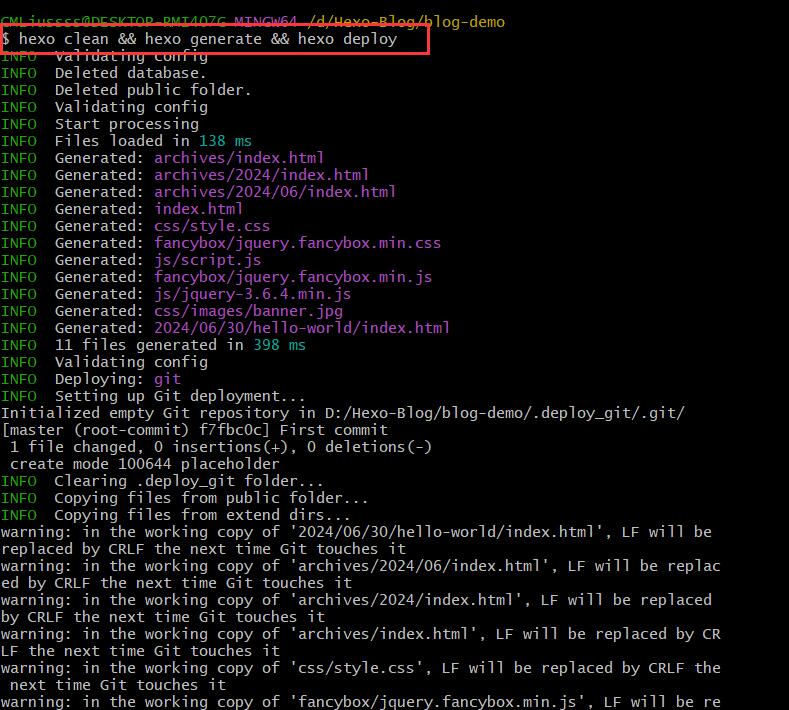
- 修改好配置后,运行如下命令,将代码部署到 GitHub(Hexo三连)。
1 | // Git BASH终端 |
- hexo clean:删除之前生成的文件,可以用hexo cl缩写。
- hexo generate:生成静态文章,可以用hexo g缩写
- hexo deploy:部署文章,可以用hexo d缩写

注意:deploy时可能要你输入 username 和 password。
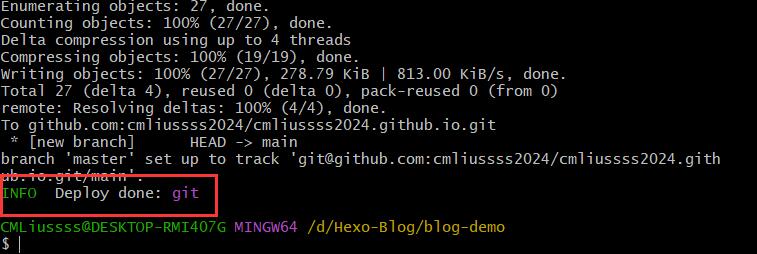
如果出现Deploy done,则说明部署成功了。
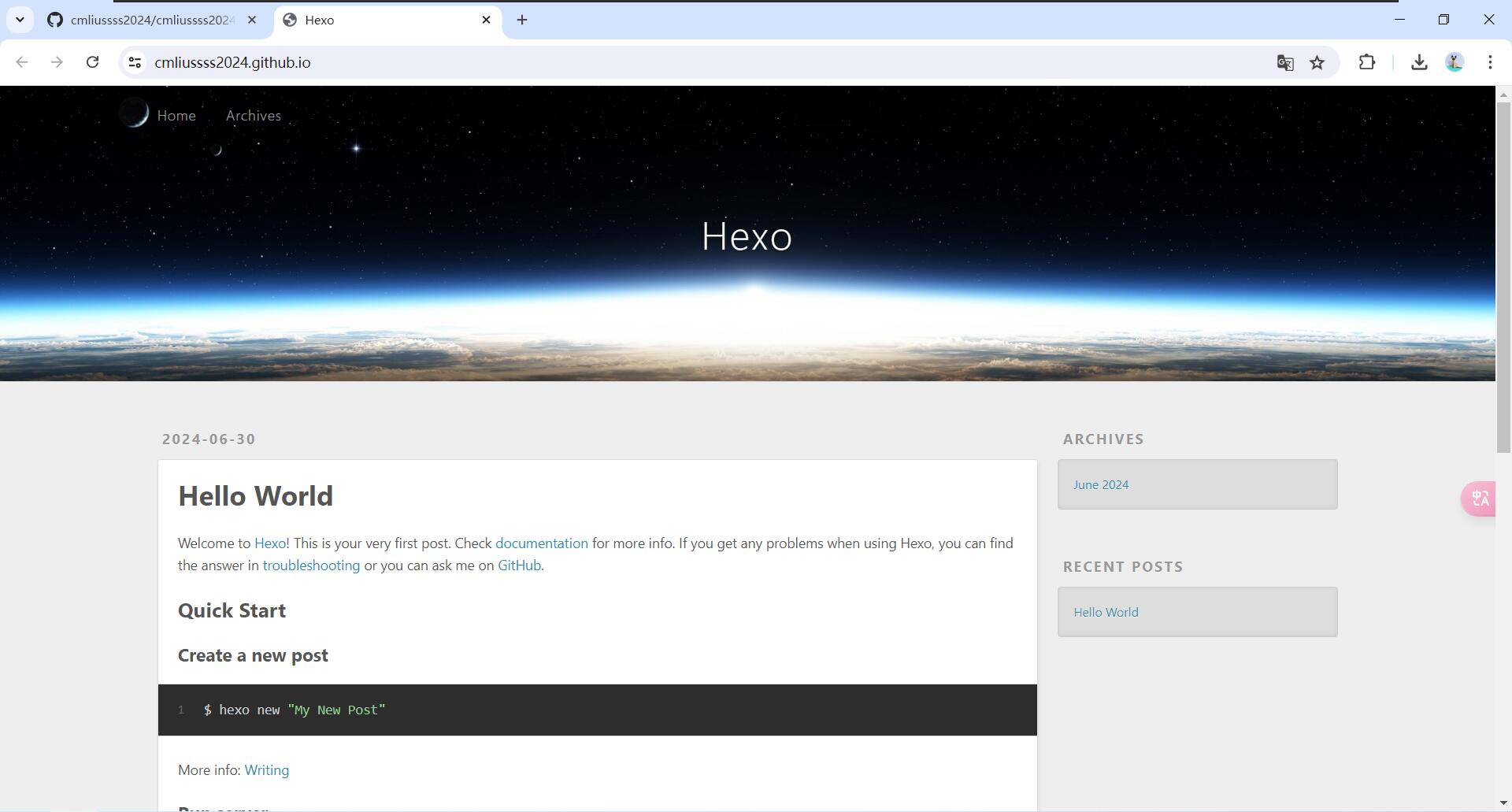
稍等两分钟,打开浏览器访问:https://你github的用户名.github.io ,这时候我们就可以看到博客内容了。
如上 https://Kobayashi-007.github.io
2.将静态博客挂载到 Cloudflare Pages
- 在
Workers和Pages中选择Pages的连接到 Git - 然后登录你Blog仓库对应的GitHub帐号
- 点击
保存并部署后等待部署完成即可。 - 提示
成功!您的项目已部署到以下区域:全球后,浏览器访问:https://Kobayashi-007.pages.dev ,这时候我们就可以看到博客内容了。- https://项目名.pages.dev
此域名已被墙需要魔法自行准备. (本站不提供如何魔法) - 这时你也就可以将你的
<用户名>.github.io的仓库设置为Private私库了 - Cloudflare 域名解析需要
24-48小时,快的话也只需要几个小时半天(这个看脸)
- https://项目名.pages.dev
- 如果你有自己的域名,你可以在这里绑定你自己的自定义域,即可
如何使用
新建一篇博文
1 | hexo new 这是一篇新的博文 |
- 然后用文本编辑器去编辑
_posts/这是一篇新的博文.md里的内容即可,注意要使用Markdown格式书写。 - 详细使用方法可以查阅 https://hexo.io/zh-cn/docs/writing
编辑完文章保存后可以使用如下命令,生成本地页面 http://localhost:4000/ ,进行预览
1 | // Git BASH终端 |
确认无误后使用以下命令,将本地文章推送至GitHub仓库即可
1 | // Git BASH终端 |
VSCODE 终端首次执行报错
- 使用管理员身份打开 powershell ,输入以下命令
1 | Set-ExecutionPolicy RemoteSigned |
3.安装主题
1.1. Git 安裝
- 在博客根目录里安装最新版主题
1 | git clone -b main https://github.com/anzhiyu-c/hexo-theme-anzhiyu.git themes/anzhiyu |
- 第一次使用需要安装
pug以及stylus的渲染器
1 | npm install hexo-renderer-pug hexo-renderer-stylus --save |
1.2. 应用主题
- 修改 hexo 配置文件
_config.yml,把主题改为anzhiyu
1 | theme: anzhiyu |
1.3. 覆盖配置
覆盖配置可以使
主题配置放置在anzhiyu目录之外,避免在更新主题时丢失自定义的配置。如果你是
linux系统就执行以下命令
1 | cp -rf ./themes/anzhiyu/_config.yml ./_config.anzhiyu.yml |
如果你是windows系统就请手动将
/themes/anzhiyu/_config.yml复制到根目录下并重命名为_config.anzhiyu.yml即可。以后如果修改任何主题配置,都只需修改
_config.anzhiyu.yml的配置即可。注意:
只要存在于
_config.anzhiyu.yml的配置都是高优先级,修改原_config.yml是无效的。每次更新主题可能存在配置变更,请注意更新说明,可能需要手动对
_config.anzhiyu.yml同步修改。想查看覆盖配置有没有生效,可以通过
hexo g --debug查看命令行输出。如果想将某些配置覆盖为空,注意不要把主键删掉,不然是无法覆盖的
1.4. 配置主题与主站配置文件
- 到这一步主题部署就完成了,就是这么简单!!!
1 | //本地预览 |
1.5.生成标签页和分类页
- 执行以下命令生成标签页
1 | hexo new page tags |
- 找到
source/tags/index.md这个文件,修改添加type: "tags"
1 | --- |
- 执行以下命令生成分类页
1 | hexo new page categories |
- 剩下的工作就是配置
_config.yml和_config.anzhiyu.yml文件,修改博客参数。
📚 Hexo博客搭建与主题美化教程导航
- Hexo博客搭建系列 No.0 Spaceship.com域名购买完整指南 - Spaceship.com - 从注册到配置全解析
- Hexo博客搭建系列 No.0 阿里云域名购买完整指南 - 阿里云域名购买完整指南 - 从注册到配置全解析
- Hexo博客搭建系列 No.0 腾讯云域名购买完整指南 - 腾讯云域名购买完整指南 - 从注册到配置全解析
- Hexo博客搭建系列 No.1 搭建Hexo博客 - 环境配置与安装
- Hexo博客搭建系列 No.2 搭建Hexo博客 - 主题配置与部署 ✨
当前教程 - Hexo博客搭建系列 No.3 搭建Hexo博客 - 基础写作与管理
- Hexo博客搭建美化系列 No.1 搭建Hexo博客 -
敬请期待 - Hexo博客搭建美化系列 No.2 搭建Hexo博客 -
敬请期待 - Hexo博客搭建美化系列 No.3 搭建Hexo博客 -
敬请期待 - Hexo博客搭建美化系列 No.4 搭建Hexo博客 -
敬请期待 - Hexo博客搭建美化系列 No.5 搭建Hexo博客 -
敬请期待 - Hexo博客搭建美化系列 No.6 搭建Hexo博客 -
敬请期待 - Hexo博客搭建美化系列 No.7 搭建Hexo博客 -
敬请期待 - Hexo博客搭建美化系列 No.8 搭建Hexo博客 -
敬请期待 - Hexo博客搭建美化系列 No.9 搭建Hexo博客 -
敬请期待 - Hexo博客搭建美化系列 No.10 搭建Hexo博客 -
敬请期待 - Hexo博客搭建美化系列 No.11 搭建Hexo博客 -
敬请期待 - Hexo博客搭建美化系列 No.12 搭建Hexo博客 -
敬请期待


喜欢这篇文章的人也看了



评论
匿名评论隐私政策
✅ 你无需删除空行,直接评论以获取最佳展示效果